


Papago - AI通訳・翻訳
4.41.10K レビュー
アプリの仕様
- バージョン
- デバイスによって異なります
- 更新日
- ライセンス
- Free
- ダウンロード数
- 10,000,000+
- デベロッパー
- NAVER Corp.
- カテゴリ
- ツール
- プラットフォーム
- Android, iOS
スクリーンショット
 分析者 AppCompare
旅行先や仕事のやり取りで、毎回のように「この文章はどういう意味だろう」「相手に自然に伝わる言い方はどれだろう」と迷う時間は、思っている以上に大きな負担です。Papago - AI通訳・翻訳は、その小さな確認作業を減らすための翻訳アプリです。私は短い文章の翻訳だけでなく、看板やメニューの画像、相手との会話、入力したテキストを一つのアプリで扱える点に便利さを感じました。
開発元はNAVER Corp.で、無料で使えるツールとして提供されています。ストアでは平均4.4の評価があり、利用者の多さからも、旅行や日常の翻訳に使う人が多いアプリだと分かります。ただし、どんな場面でも専門家の通訳のように働くわけではありません。私の印象では、Papagoの価値は難しい文章を完璧に処理することより、日常の「今すぐ意味を知りたい」「短く返事をしたい」という場面で、手作業を減らしてくれるところにあります。
翻訳のたびにアプリを探す手間を減らせる
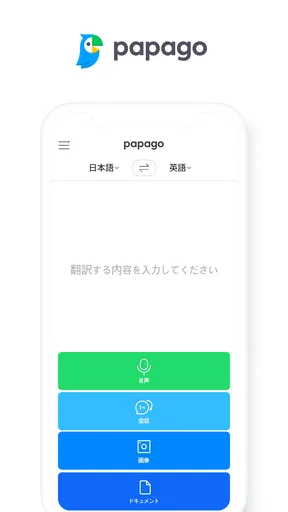
翻訳アプリを使うときに面倒なのは、翻訳そのものだけではありません。キーボードで文章を打ち直したり、外国語の文字を読み取ったり、相手に見せる文面を作ったりする作業が重なります。Papagoは音声、画像、テキストを入口にできるため、状況に合う方法を選びやすい設計です。
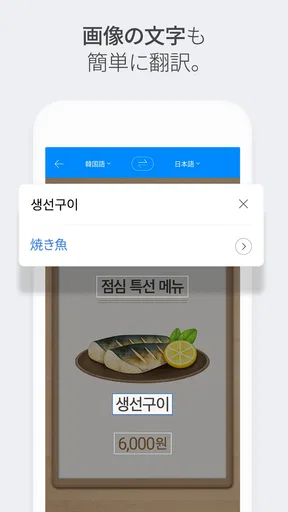
例えば、海外の飲食店でメニューを見ているなら、すべてを手入力するより画像から確認するほうが自然です。駅や施設の案内板なら、読めない単語を一つずつ調べるより、画面に写して全体の意味をつかむほうが速いでしょう。相手と向かい合っているときは、キーボード入力より音声のほうが会話を止めにくいです。
ここで大切なのは、翻訳結果をそのまま信じることではなく、入力方法を変えることで時間と入力ミスを減らすことです。Papagoは、翻訳を始めるまでの摩擦を小さくするアプリとして見ると、使いどころがはっきりします。
最初に試すべき設定と使い方
初めて使うなら、まず自分がよく使う言語の組み合わせを選び、テキスト入力だけでなく音声と画像も一度ずつ試しておくのがおすすめです。実際の旅行中に初めてカメラ翻訳を使うと、撮影の向きや文字の写り方に戸惑うことがあります。家でパッケージや説明書を使って試しておけば、必要なときに迷いません。
短い文章は、できるだけ簡潔に入力するのがコツです。日本語で主語や目的語を省略しすぎると、翻訳先の言語で意味が広がることがあります。「これお願いします」よりも、「この料理を一つお願いします」のように、何を指しているかを足したほうが確認しやすくなります。
選ぶ前に読んでおきたい記事

Tile Explorerは中断や通信断からどこまで戻れるか

Uber Eatsの価値は料理選びから「待ち時間の見える化」へ

テレビのリモコンが見つからない夜に、スマホが頼れる一台になる理由

8 Ball Poolへ移る価値はあるか 狙いと手球の位置を読む対戦の魅力

Family Spaceの位置共有は、家族の連絡をどう穏やかにするか

キャンディークラッシュは失敗しても戻れるか あと一手の判断と中断時の注意点
音声翻訳では、周囲が騒がしい場所で一気に長く話すより、短い文に区切るほうが扱いやすいです。固有名詞や地名は、音声認識が別の単語として受け取ることがあります。相手に伝える大事な内容なら、音声結果を表示されたテキストで見直してから使うと安心できます。
画像翻訳にも小さなコツがあります。文字が斜めになっていたり、反射で一部が隠れていたりすると、結果の確認に時間がかかります。看板全体を無理に一枚で写すより、必要な部分を読みやすく収めるほうが実用的です。メニューのように情報量が多いものは、料理名、注意書き、価格周辺を分けて確認すると、読み間違いに気づきやすくなります。
旅行中に役立つ具体的な場面
私なら、海外旅行の初日にPapagoを使う場面をあらかじめ決めておきます。空港から宿泊先へ向かう途中で、駅の案内や乗り換え表示を画像で確認し、到着後はホテルの受付で予約内容や部屋に関する質問を短いテキストにして見せます。これなら、発音に自信がない場合でも、伝えたい内容を落ち着いて提示できます。
飲食店では、料理の名前だけでなく、注文の変更やアレルギーに関する説明が必要になることがあります。このような重要な内容は、翻訳結果を一度確認し、簡単な言い方に直してから相手に見せるのが安全です。翻訳アプリは意思疎通を助けますが、健康に関わる情報を一つの結果だけで判断する道具として使うのは避けたいところです。
買い物では、商品のパッケージに書かれた使い方や注意事項をざっと理解するのに向いています。すべてを精密に訳す必要がない場面なら、画像翻訳で全体を把握し、気になる部分だけテキストで再確認する流れが効率的です。これは、最初から文章を手入力するよりも、確認にかかる時間を抑えやすい使い方です。
会話とメッセージでの現実的な使い分け
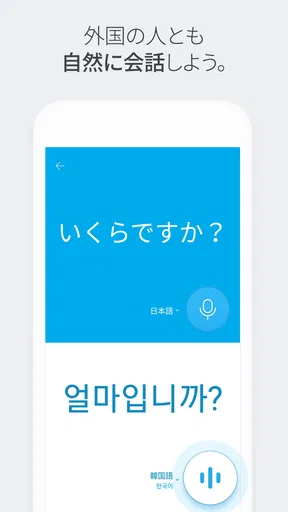
音声翻訳は、短い会話を成立させる補助として便利です。道を尋ねる、営業時間を聞く、席の希望を伝えるといった内容なら、入力と表示を交互に使うことで会話の流れを作れます。ただし、長い説明や複雑な交渉では、翻訳結果を読み上げるだけに頼ると、相手の返答を正確に理解できないことがあります。
メッセージの翻訳では、送信前の確認が特に重要です。日本語の曖昧な表現は、翻訳先で強い言い方になったり、逆に意図が弱くなったりすることがあります。私は、相手にお願いをするときは「可能ですか」「いつまでに必要です」のように条件を分けて入力します。一文に情報を詰め込むより、翻訳後の意味を確認しやすくなるからです。
家族や友人との旅行では、Papagoを一人だけが使うのではなく、同行者にも画像や翻訳結果を見せる使い方が便利です。誰か一人が聞き取れなかった場合でも、画面に残った文面を全員で確認できます。会話の内容を後から思い出したいときにも、音声だけで進めるより、表示された文字があるほうが安心です。
他の一般的な翻訳手段と比べたとき
ブラウザで翻訳サイトを開く方法は、たまに一文を調べるだけなら十分です。しかし、旅行中に何度も使う場合は、検索画面を開いて入力欄を探す手順が積み重なります。Papagoは翻訳専用の入口が分かりやすく、音声や画像へ切り替えやすいので、繰り返し使う場面で手順を短くしやすいです。
辞書アプリは単語の意味や用例を細かく確認するのに向いています。学習目的で一語ずつ調べたい人には、辞書のほうが納得しやすいでしょう。一方、Papagoは文章全体の意味を早くつかみたいときに強みがあります。単語の細かなニュアンスや文法を学ぶ目的なら、翻訳結果だけで終わらせず、辞書や教材と併用したほうがよいです。
カメラ機能のない翻訳サービスと比べると、画像から確認できる点は明確な利点です。ただし、画像内の文字が小さい、装飾的な書体になっている、複数の言語が混ざっているといった場合は、結果の確認が必要になります。画像翻訳は「読む作業を完全に置き換える機能」ではなく、「読むべき場所を絞る機能」と考えると、期待外れになりにくいです。
日常生活での意外な使い道
旅行以外では、海外の通販ページや製品説明を確認するときにも役立ちます。購入前に細かな条件を理解したい場合、画面の文章をそのまま扱えるなら、単語を一つずつ検索するより早く概要をつかめます。ただし、返品条件や契約に関わる文章は、機械翻訳だけで判断せず、重要な部分を別の方法でも確認したいです。
語学学習では、自分で作った文を翻訳して、意図した意味に近い結果になるかを見る使い方ができます。ここでのポイントは、正解を教えてもらうのではなく、自分の文の曖昧さを見つけることです。翻訳結果を日本語に戻して意味が変わっていないか確認すると、主語や時制を省略したときの問題に気づきやすくなります。
海外の友人や仕事相手と連絡を取る人には、下書きの確認にも向いています。いきなり送信せず、短い段落に分けて翻訳し、相手に失礼な印象を与えそうな箇所がないか読み直します。特に依頼、断り、謝罪のような場面では、自然さだけでなく、責任の範囲や期限が正確に伝わっているかを見ることが大切です。
便利さの裏側にある限界
翻訳アプリで最も注意したいのは、自然に見える文章でも意味が完全に一致するとは限らないことです。日本語では省略できる主語、相手との距離感、丁寧さの度合いが、別の言語では明確に表れる場合があります。Papagoの結果が読みやすくても、重要な場面では原文と訳文を照らし合わせる習慣が必要です。
音声入力は、話し方や周囲の音の影響を受けやすい場面があります。固有名詞、数字、住所、薬の名前などは特に聞き間違いが困るため、音声だけで完結させないほうがよいです。数字を伝えるときは、画面に表示された内容を相手と一緒に確認するほうが、聞き取りの行き違いを減らせます。
画像翻訳も、写した範囲が広すぎると必要な情報を見つけにくくなります。小さな文字や複雑なレイアウトでは、結果を読むこと自体に時間がかかることがあります。急いでいるときほど、撮影し直す、対象を絞る、短い文として入力するという切り替えが必要です。
また、通信状態や端末の扱いやすさは、実際の体験に影響します。地下や移動中、画面を安定して見られない場所では、翻訳を始めるまでに手間取ることがあります。重要な住所や宿泊先の情報は、翻訳アプリだけに任せず、原文の画面やメモもすぐ見られるようにしておくと安心です。
どんな人に向いていて、誰には合わないか
海外旅行で短い会話や表示をすばやく理解したい人、外国語のメッセージを読む機会がある人、入力より音声や画像を使いたい人には、Papagoをおすすめしやすいです。無料で始められるので、旅行の予定が決まった段階で試しておき、必要な翻訳方法を把握しておくと本番で役立ちます。対象年齢は3歳以上で、家族の端末に入れて使い方を共有することもできます。
一方で、専門分野の契約書、医療上の重要な説明、法的な提出文書を正確に仕上げたい人には、これだけで十分とは言えません。専門家による翻訳や、相手の言語を理解する人の確認が必要です。語学を体系的に学びたい人も、Papagoだけでは文法の理由や語彙の使い分けまで深く学びにくいため、辞書や教材を組み合わせるのが向いています。
アプリの導入を迷う人にとって、NAVER Corp.が開発するこの無料の翻訳ツールは試すハードルが低い選択肢です。提供開始は2016年の夏で、現在は一千万以上のインストールがあります。長く使われていること自体を品質の保証とまでは言いませんが、旅行や日常の翻訳用途で継続的に選ばれているアプリだとは感じます。
時間を買い戻す道具としての結論
私がPapagoを評価する理由は、翻訳結果の華やかさではなく、翻訳に取りかかるまでの手間を減らせることです。文章を打つ、声で伝える、画像を読み取るという選択肢を状況に合わせられるので、毎回同じ方法にこだわらずに済みます。短い質問、看板の確認、メニューの概要、メッセージの下書きでは、迷っている時間をかなり減らせるアプリです。
ただし、結果を無条件に送信したり、重要な内容を一度の翻訳だけで判断したりする使い方はおすすめしません。短く入力する、画像の範囲を絞る、数字や固有名詞を見直す、必要なら辞書や人の確認を加える。この四つを意識するだけで、便利さと安全性のバランスが取りやすくなります。
外国語を完璧に扱えるようになるアプリを探している人には別の学習手段が必要ですが、日常の翻訳で発生する小さな停止時間を減らしたい人には、私はPapagoを友人にもすすめます。無料で試せるため、まずは自宅の説明書や短い会話で音声・画像・テキストを使い比べ、自分の生活で最も時間を節約できる入口を見つけるのがよいでしょう。
メリット
- カメラ翻訳で看板やメニューをその場で読み取れる
- 会話モードがあり、対面での通訳に使いやすい
- オフライン用の翻訳データを一部ダウンロードできる
- 音声入力に対応し、キーボード入力の手間を減らせる
- お気に入り登録で頻繁に使う翻訳をすぐ確認できる
デメリット
- 言語によって翻訳精度や利用できる機能に差がある
- 長文や専門用語では不自然な訳になる場合がある
- カメラ翻訳は文字の向きや画質に結果が左右されやすい
- 一部の機能ではインターネット接続が必要になる
- 広告や案内表示が翻訳画面の集中を妨げることがある
Papago - AI通訳・翻訳に関するよくある質問
Papago - AI通訳・翻訳とは、どのようなアプリですか?
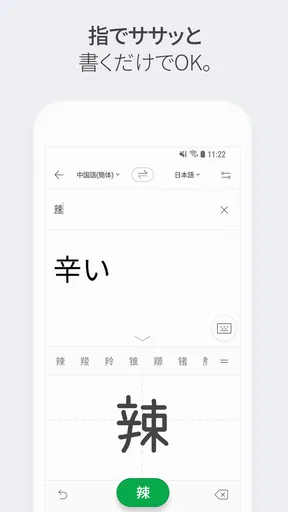
Papagoは、文章・音声・画像・会話などを翻訳できる多機能な翻訳アプリです。韓国語、英語、日本語、中国語をはじめ、複数の言語に対応しており、旅行中の会話やメニューの確認、海外サイトの読解などに役立ちます。単語だけでなく、文脈を考慮した自然な翻訳を目指している点も特徴です。
Papagoは無料で利用できますか?有料機能や課金はありますか?
基本的な翻訳機能は無料で利用できます。テキスト入力、音声翻訳、画像翻訳など、日常的に使う主要機能を追加料金なしで試せます。ただし、アプリの提供条件や機能内容はアップデートによって変更される可能性があります。インストール前には、App StoreまたはGoogle Playの最新情報と、表示される利用規約を確認することをおすすめします。
Papagoはオフライン環境でも使えますか?
Papagoには、対応言語や機能によってオフライン利用をサポートする場合がありますが、すべての翻訳機能が通信なしで使えるとは限りません。特に会話翻訳や画像認識などは、インターネット接続が必要になることがあります。海外旅行で利用する場合は、出発前に必要な言語パックや設定を確認し、機内モードで実際に動作を試しておくと安心です。
Papagoの音声翻訳や会話翻訳は、実際の会話で使いやすいですか?
音声翻訳と会話翻訳は、旅行先で簡単な意思疎通をしたいときに便利です。マイクに向かって話すと翻訳結果を表示したり、音声で読み上げたりできます。ただし、周囲の騒音、話す速度、方言、専門用語によって認識や翻訳の精度が下がる場合があります。重要な契約や医療相談では、アプリだけに頼らないよう注意してください。
Papagoで画像翻訳を利用するときの注意点はありますか?
画像翻訳では、カメラで撮影した看板、メニュー、書類などに含まれる文字を認識して翻訳できます。旅行中に外国語の表示を確認する際に特に便利ですが、文字が小さい、暗い、ぼやけている、複雑なレイアウトになっている場合は誤認識が起こることがあります。撮影時は文字を正面から写し、明るく鮮明な画像を使うと、より正確な結果を得やすくなります。


